画像から「exif情報」を削除する方法。単純に、ドラッグするだけで情報を削除してくれるソフト、とかいくらでもありますよね。
なのでわざわざこの「ExifTool」を使う理由はほとんどないかと思いますが、コマンドベースで大量画像を一括で処理できるのでいいかなと思い、使ってみたのですが、予想外にいろいろあったのでちょっと記事にしてみました。はっきり言ってたいした内容ではありませんw
Sponsored LinkExifToolをインストールしましょう。
公式サイトはここ https://exiftool.org/
環境に合わせてダウンロードします。OS問わず32bitでいいかと思いますが、そのあたりはお任せします。
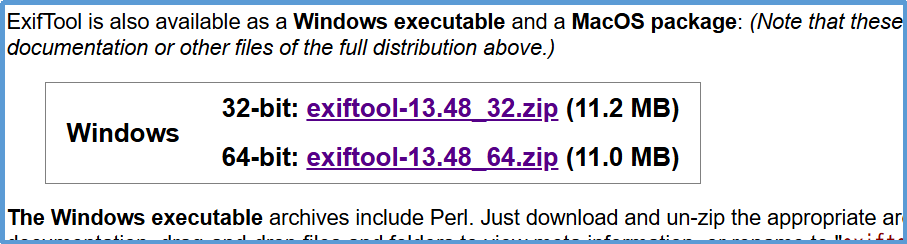
解凍すると「exiftool(-k).exe」という -k の文字が付与されたExeがありますが、これが本体。
この「-k」がついた状態でも使えますが、コマンドベースで使うので「(-k)」の部分を取り除き「exiftool.ext」にリネーム。
Sponsored Link実行します。
早速、PowerShell(またはコマンドプロンプト)で対象フォルダ画像を選択し、試してみます。
以下の例は
「対象画像格納のフォルダは [Z:\imgs]」
「ExifTool格納場所は[C:\Tools\ExifTool]配下」
としています。
cd Z:\imgs
C:\Tools\ExifTool\exiftool.exe -all= -overwrite_original *.jpg
オプションの意味は
-all=:「すべてのタグ(情報)を空にする」
-overwrite_original:「バックアップなしで上書き」 という意味。
これを実行すると・・・
Warning: ICC_Profile deleted. Image colors may be affected - aaa.jpg
Warning: ICC_Profile deleted. Image colors may be affected - bbb.jpgと、なぜか「Warning」が出てしまう・・・
「ICCプロファイルは削除したけど、画像の色味についても影響あるかも」とのこと。
調べてみると「写真の色味を正しく表示するためのデータ(ICCプロファイル)も一緒に消したから、色が少し変わって見えることもある。」ということらしく、スマホで撮ったようなスナップ写真的なものだったらそこまで意識する必要がないもの、らしい。
別にそんなにクオリティの高い画像ではないのでそのままでもいいかなと思ったけど、やっぱりWarningは気になる・・・ということでオプションを追加。
Sponsored Linkオプションを追加します。
いろいろと調べると「-tagsfromfile @ -icc_profile」というオプションを使えばいい、という記事を何件か見かけたので、つけて実行してみましたが、私の環境ではやはりWarningは消えず・・・
ちなみにこのオプションの意味は「情報を消した元ファイルから『色情報の設計図(ICCプロファイル)』だけはコピーして戻す」ということらしいですが。。。
で、最終的に正常処理を行うことができたコマンドがこちら。
cd Z:\imgs
C:\Tools\ExifTool\exiftool.exe -overwrite_original -all= --icc_profile:all *.jpgこのオプションの意味は、マイナス(–)を2つつけて「--icc_profile:all」とすることで「ICCプロファイルは除外対象とする」という意味らしい。
Googleより。
Sponsored LinkICCプロファイル=「色の翻訳辞書」
デジカメ、スマホ、モニター、プリンター…世の中には色を扱うデバイスがありますが。デバイスによって「赤」と言っても出せる範囲や色の濃さが微妙に違います。
そこで登場するのが「ICCプロファイル」。 これは「このデータの『赤』は、共通の基準で見るとこのくらいの色味ですよ」と定義した、いわば色の翻訳辞書(カラーマネジメントデータ)に当たります。
まとめます。
そこまで色味にこだわりがなければ「-all=」(と「-overwrite_original」)オプションだけでいいかと思いますが、色味に関してのWarningは出したくない!ということであれば「--icc_profile:all」オプションを付与してみてくださいね。